连接 Obsidian Vault:从 0 到可用
这页适合第一次使用的人。
目标很简单: 让你的 Vault 在 10-20 分钟内进入“可用状态”。
开始前确认(1 分钟)
请先确认这 3 件事:
- 你有一个正在使用的 Obsidian Vault
- Vault 在本地磁盘可访问
- 你知道自己常用的笔记目录
如果这三项都没问题,就可以开始连接。
第一步:选择 Vault 目录
在 GPT AI Flow 中选择你的 Obsidian Vault 根目录。
建议:
- 直接选择主 Vault,不要只选子文件夹
- 避免把临时下载目录当 Vault
连接成功后,系统会识别目录结构。
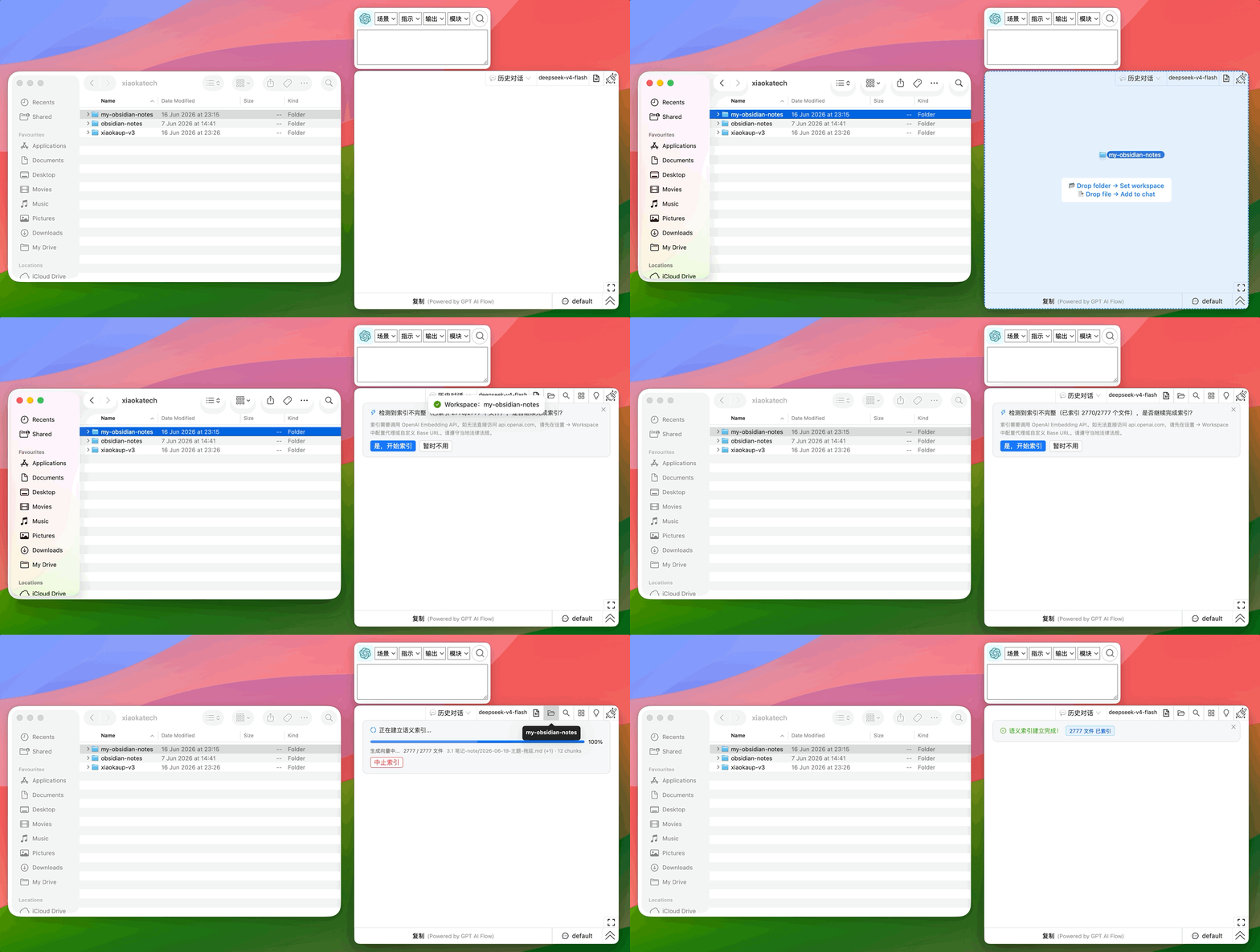
第二步:启动首次索引
完成连接后,启动首次索引。
关于索引原理:系统会调用 OpenAI Embedding API(或你配置的其他 Embedding 模型),将你的笔记内容转换为向量,从而实现语义级检索。这意味着:
- 你需要事先在设置中配置好可用的 API Key(具体步骤见 API Key 配置)
- 首次索引会产生 Embedding API 调用费用,费用取决于你的笔记总量
- 后续增量索引只处理新增或修改过的文件,调用量大幅减少
首次索引时你会看到进度变化,这是正常现象。
索引完成后,你就可以:
- 用自然语言找旧笔记
- 让 AI 基于你的内容回答问题
- 把整理结果保存回笔记库

第三步:做 3 个快速验证
建议马上做这三件事,确认“真的可用”:
- 提一个你过去写过的话题,检查是否能找到相关笔记
- 让 AI 汇总一个主题,检查结果是否贴近你的记录
- 把一次对话结果保存为新笔记,检查是否落盘成功
如果三项都通过,说明连接已完成。
常见问题
Q1:为什么我找不到某些旧笔记?
可能原因:
- 首次索引还没完成
- 文件在未纳入的目录
- 文件格式或命名不规范
建议先完成索引,再重试同一问题。
Q2:索引会改动我的原笔记吗?
正常情况下不会。
你的原始笔记仍由你控制,整理内容会放到对应位置。
Q3:连接后感觉结果不够准怎么办?
先做这两件事:
- 连续写 2-3 天真实记录
- 跑一轮“提炼 + 关联”流程
数据更完整后,结果会明显提升。
建议的第一周节奏
Day 1: 连接 Vault + 首次索引
Day 2-3: 写短记录 + 提问检索
Day 4-5: 做一次主题整理
Day 6-7: 输出一篇短稿