快速上手:从安装到第一次写作
这份指南覆盖完整流程:下载注册 → 配置模型 → 加载工作区 → 切换到写作模式 → 第一次写作。每一步都有截图对照。
第 1 步:下载软件 & 注册账号
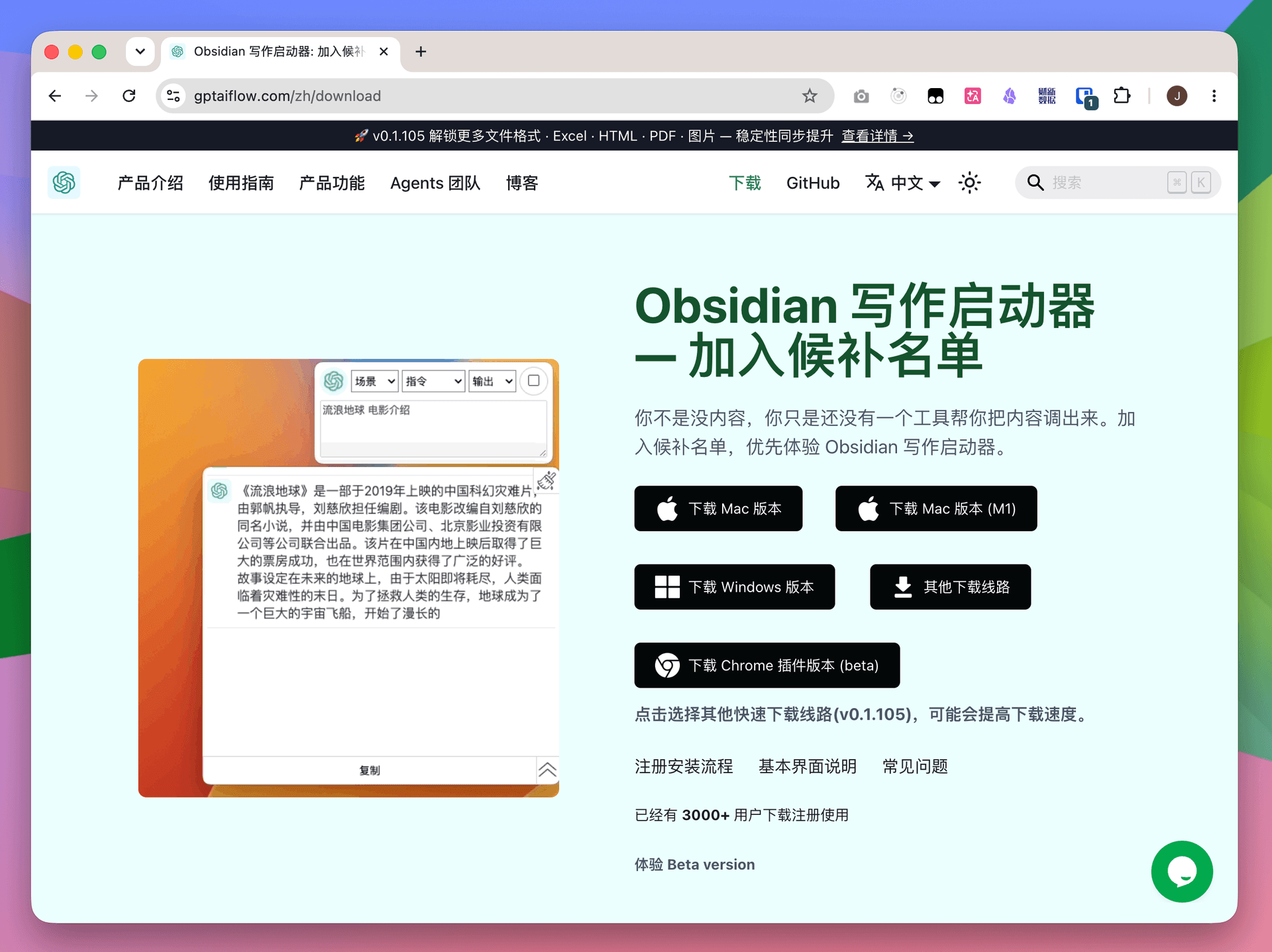
下载
访问 GPT AI Flow 下载页面,选择你的操作系统版本(macOS / Windows),下载并安装。
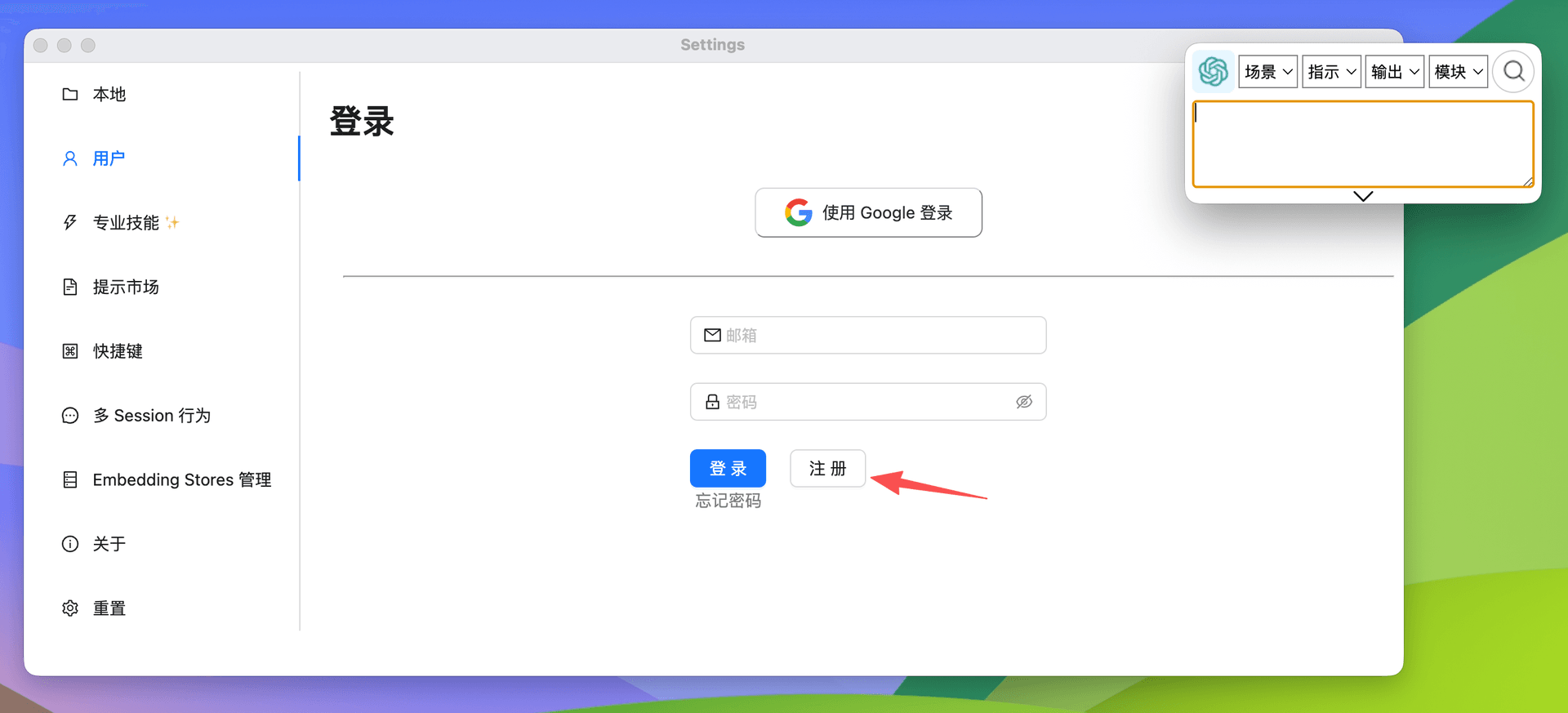
注册
打开应用后,点击 "创建账号",使用邮箱注册并登录。登录成功后进入主界面。
第 2 步:设置模型 & API Key,加载工作区
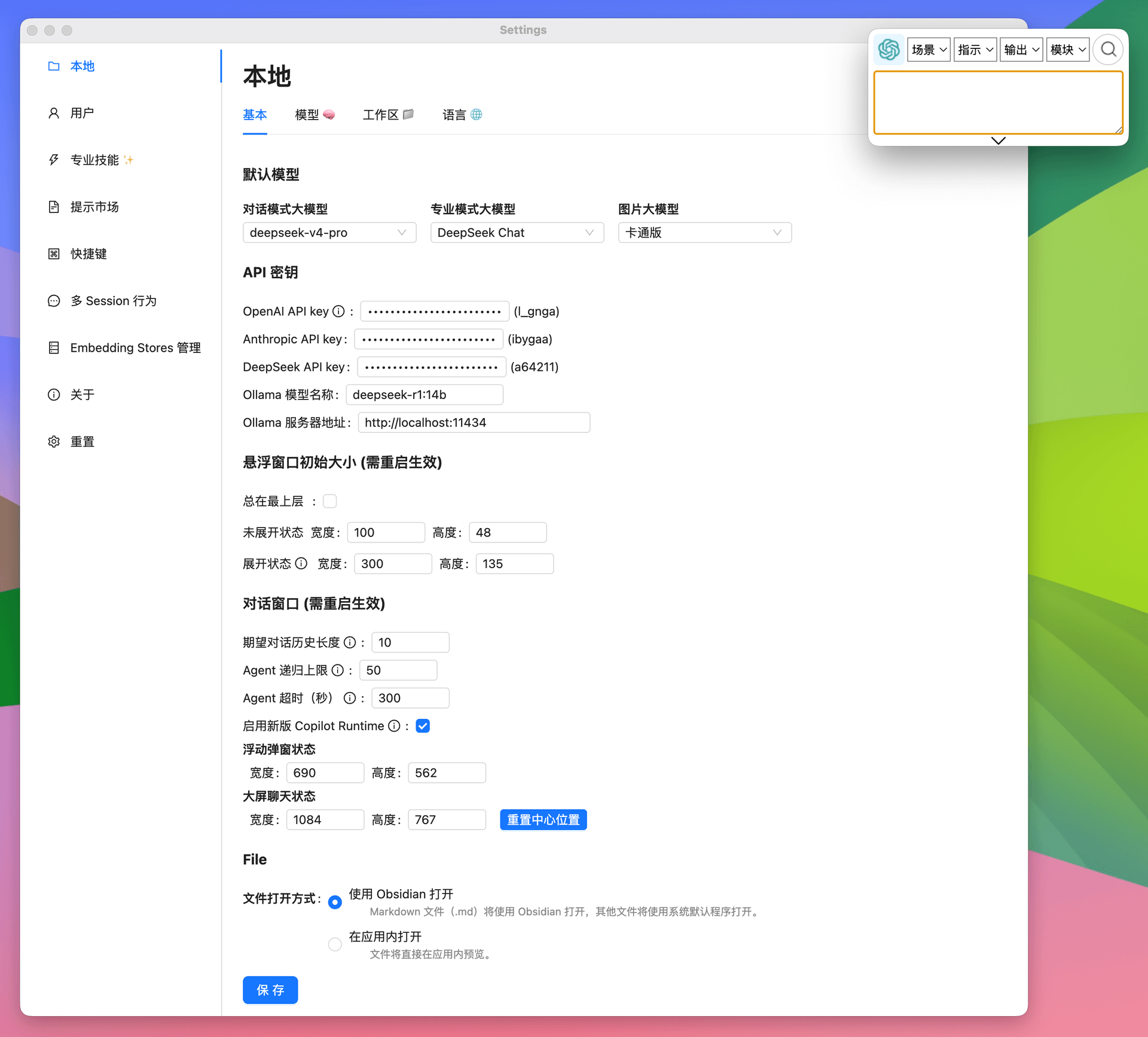
写作启动器需要调用大语言模型来帮你检索和整理笔记。你需要先配置一个可用的模型。
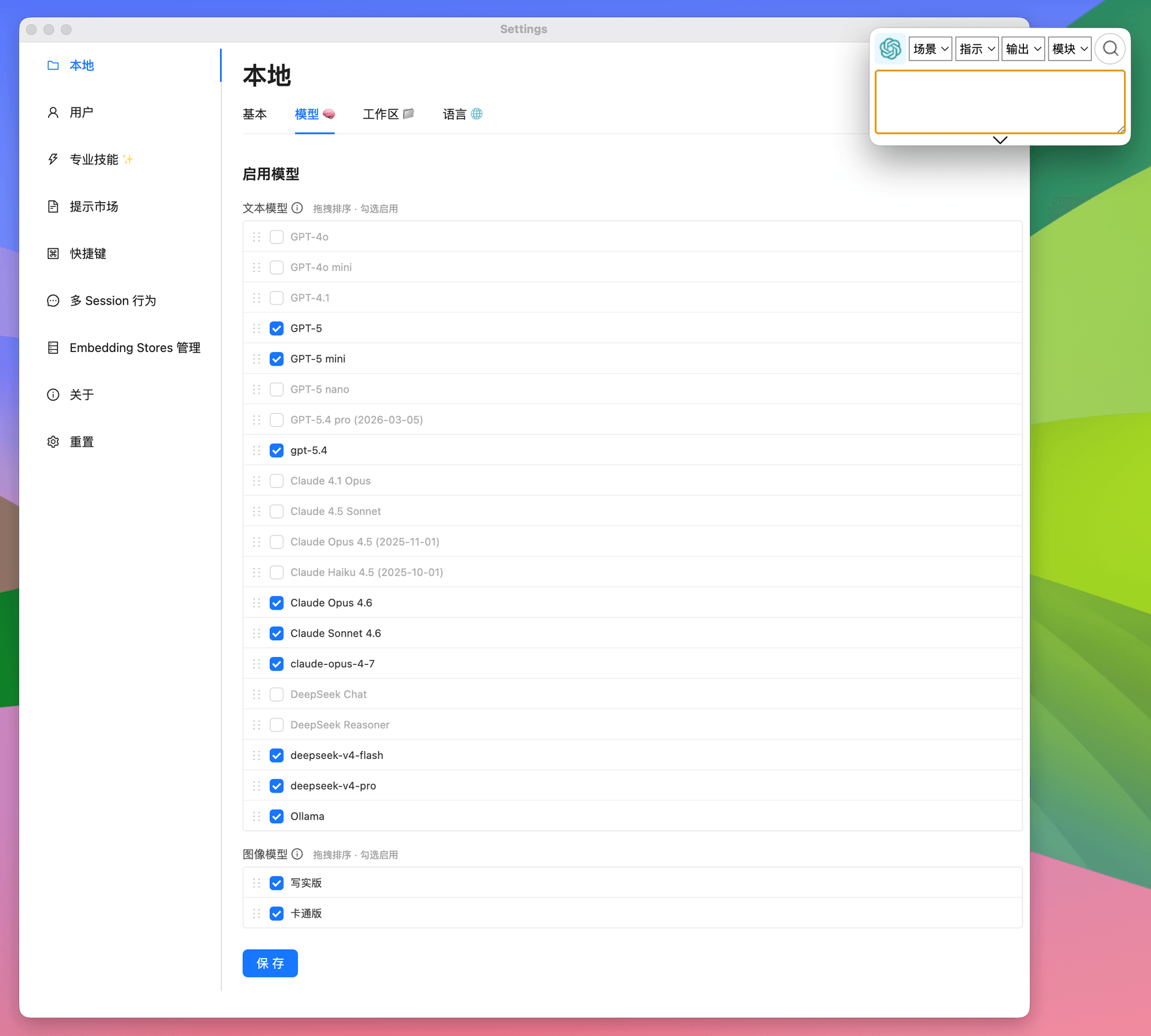
设置模型和 API Key
在设置页面中,找到 "模型配置"(Model Configuration),选择你要启用的模型(例如 GPT-4o、Claude 3.5 Sonnet 等),并填入对应的 API Key。
GPT AI Flow 采用 BYOK(Bring Your Own Key) 模式 —— 模型调用通过你自己的 API Key 完成,你的笔记内容不会经过我们的服务器。
加载工作区(连接 Obsidian Vault)
配置完模型后,点击 "连接 Vault",在弹出的文件选择器中找到你的 Obsidian Vault 根目录并确认。
系统会在后台自动索引 Vault 里的 Markdown 文件,通常几分钟内完成。索引完全在本地运行,笔记文件不会上传。
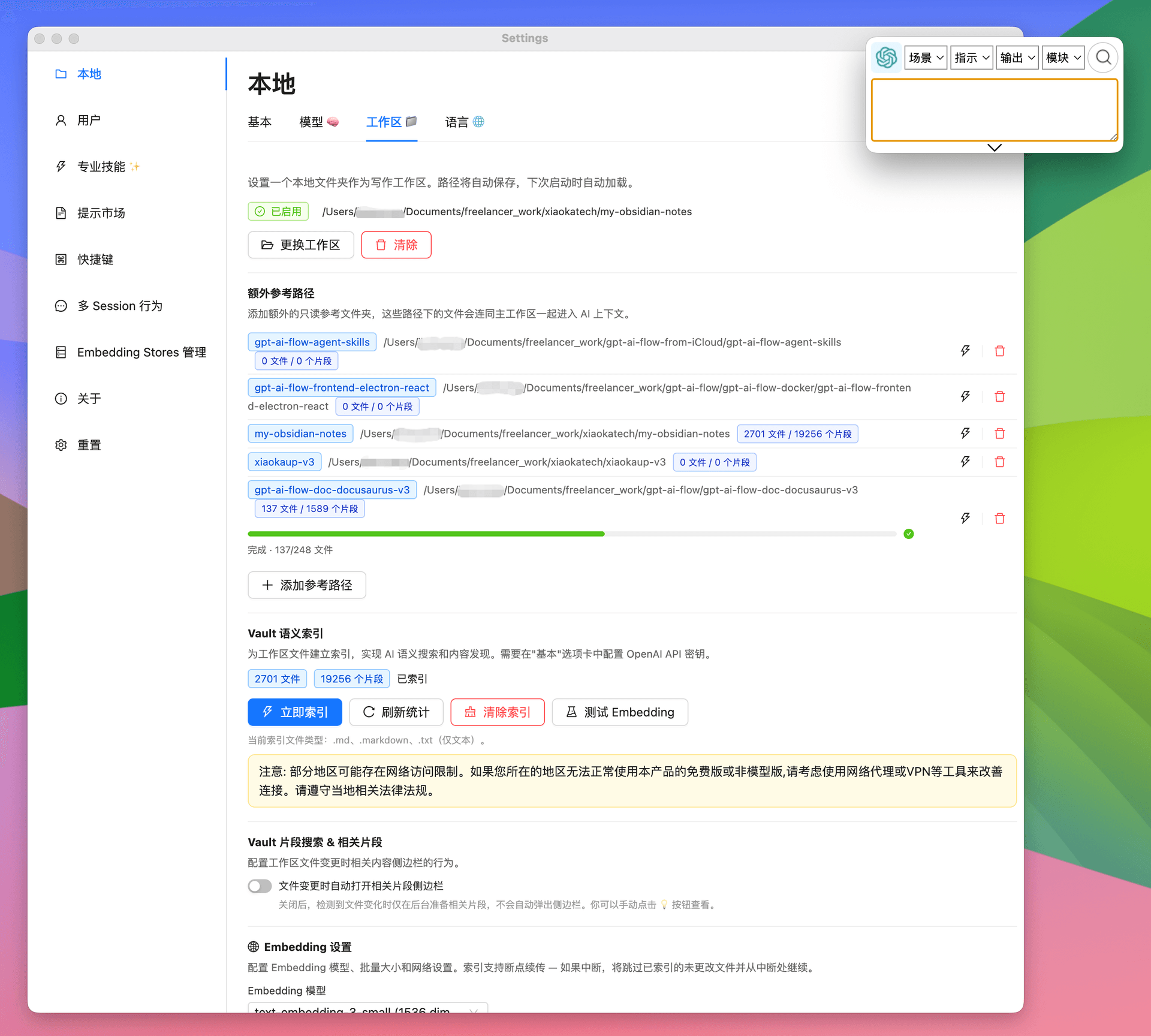
第 3 步:回到对话窗口,切换到写作模式
Vault 连接成功后,回到主对话窗口。在顶部的模式切换栏中,选择 "写作模式"(Writing Mode)。
这是 GPT AI Flow 为 Obsidian 写作场景设计的专用界面。你会看到写作启动器的三个核心入口。
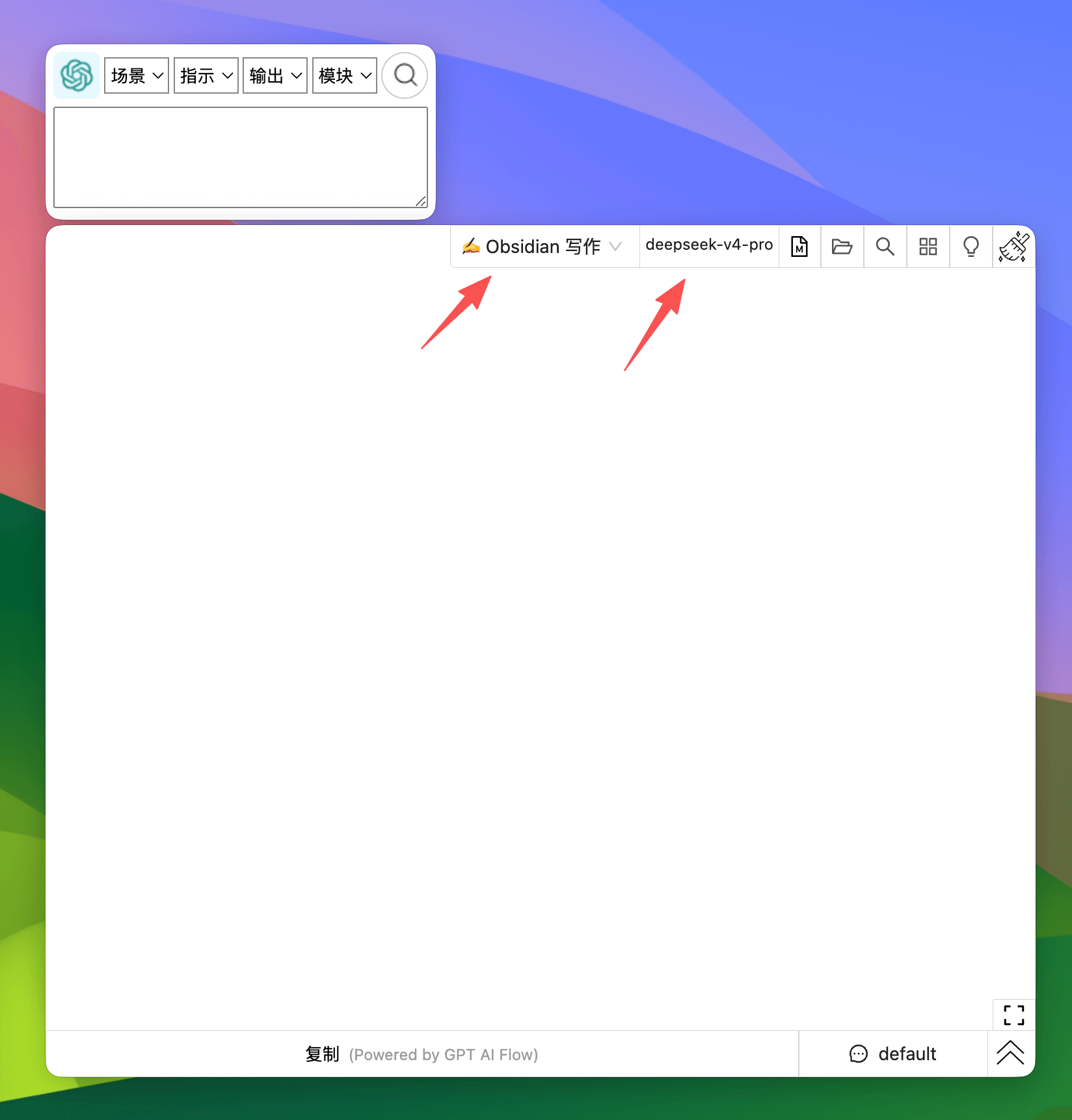
第 4 步:开始第一次写作尝试
在输入框中输入一个你想写的主题,然后点击 "找这个主题的材料"。
例如输入:
拖延独处和创造力最近关于职业焦虑的想法
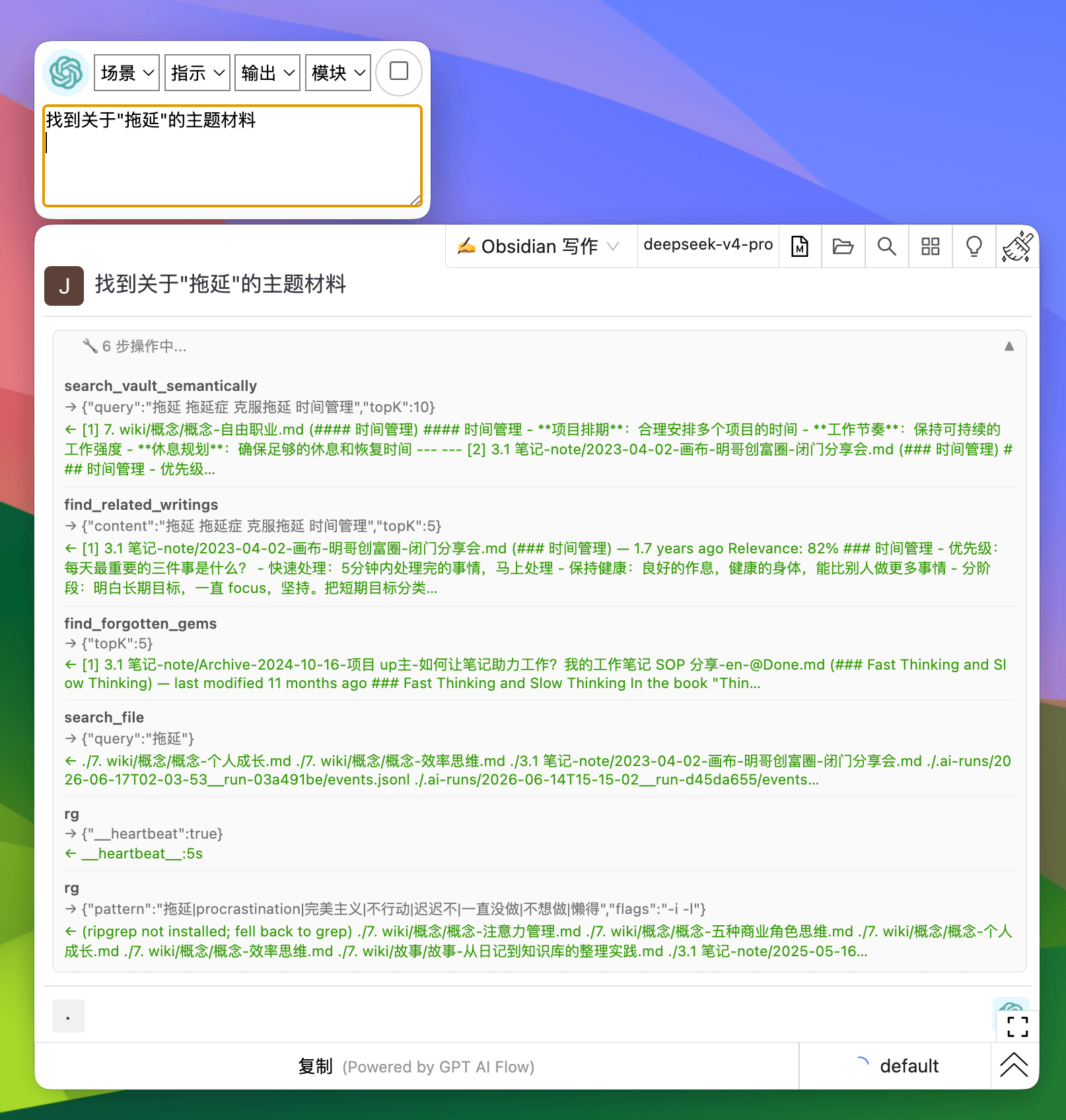
几秒后,系统会从你的 Vault 中返回一个 写作材料包(Material Pack):
- 你过去写过的相关笔记片段
- 你可能已经忘记的旧内容
- 3 个可以切入的写作角度
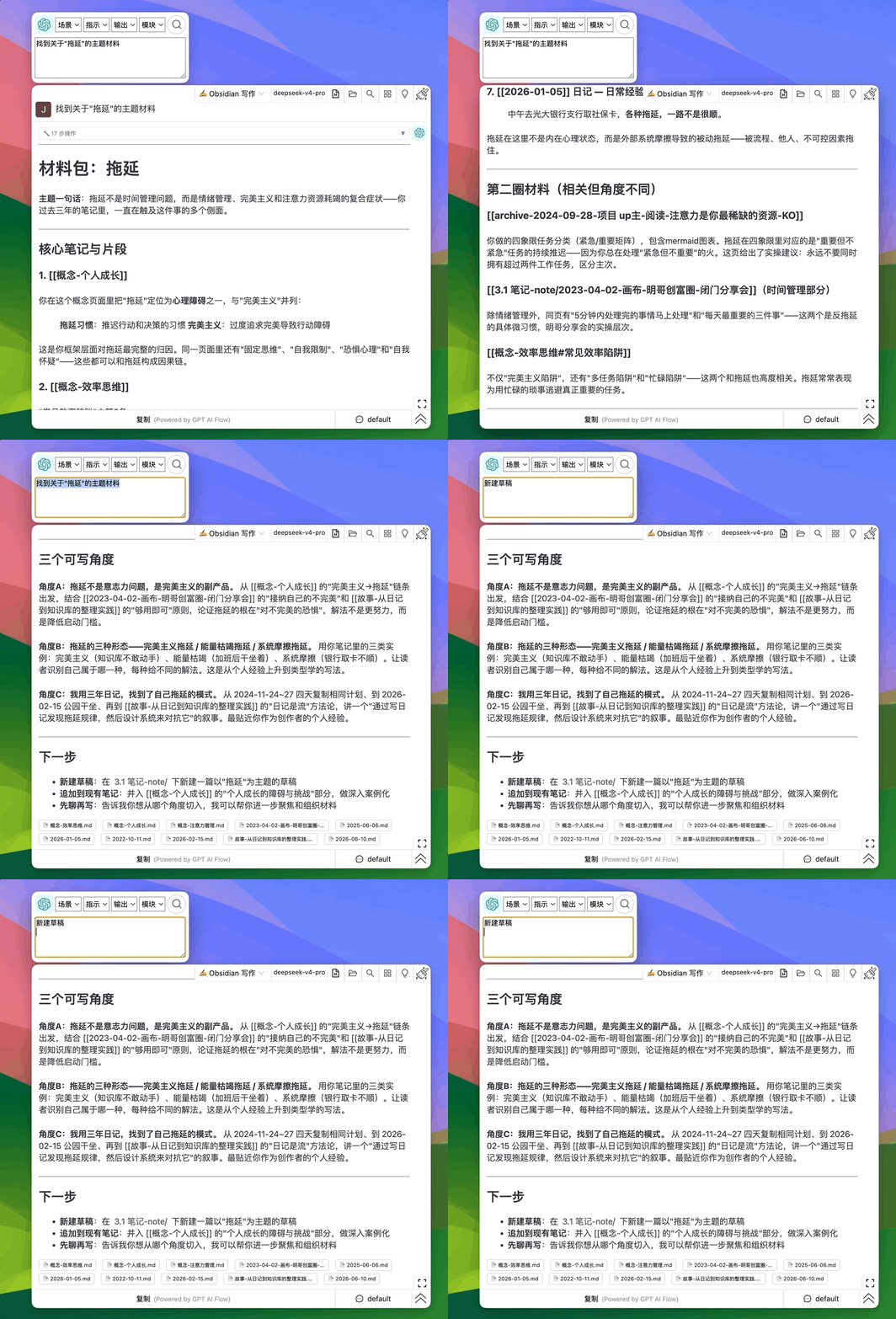
到这一步,你已经完成了从安装到产出的完整流程。
接下来
- 试试另外两个入口:"从这篇文档继续写" 和 "给我一个今天可写的主题"
- 深入了解写作启动器的设计思路 → 产品介绍
- 遇到连接问题 → 连接 Vault 完整指南
更多与 Obsidian、AI 写作相关的实战内容正在制作中。 请关注 小卡up 频道,和我们一起把笔记变活。
- 立即体验: 下载桌面版
- 联系邮箱: hello@gptaiflow.com
- 产品反馈:
- 💬 有问题? 查看常见问题快速解决: 点击这里
立即体验 Obsidian 写作 Agents 团队,让你 Obsidian 里那些沉睡多年的笔记,重新开始生长。